doupto.com 15k$ video contest
‏הצגת רשומות עם תוויות מקינטוש. הצג את כל הרשומות

יום שבת, 16 באוגוסט 2008

איך לגשת לקבצים בדיוידי של ההתקנה


פוסט זה סוקר את השיטות המאפשרות לגשת לקבצים המצויים על הדיוידי התקנה של לאופרד או טייגר.
הקבצים שנמצאים על דיסק ההתקנה יכולים לעזור אם המטרה היא למשל להעתיק דרייברים שקיימים על הדיוידי (כמו בקר IDE או SATA) אבל לא קיימים על ההתקנה שלנו.
בנוסף יש את התוכנות צד שלישי והדרייברים צד שלישי שניתן להתקין בניפרד, ואם התקנו ללא שום דרייבר כדי לוודא שההתקנה עולה ורק אז נהיה מעוניינים לגשת לקבצים אז ניתן בשיטות הבאות:


1. מתוך חלונות ניתן לבצע Browse על הקבצים אם התקנו תוכנה שמזהה פורמטים של מק כמו MacDrive שמוסבר בפוסט הזה. ואז כמובן שניתן לחלץ ולהעתיק כל קובץ שמעוניינים בו על הדיוידי.


2. מתוך מק מהטרמינל ניתן לגשת אל התוכן של הדיוידי (נניח ששם הדיוידי הוא: Leopard_10.5.4) אז אחרי הכנסת הדיוידי, פתחו טרמינל ורשומו:
cd /Volumes/Leopard_10.5.4
מכאן ניתן להשתמש בפקודות טרמינל פשוטות כגון cd כדי לעבור מספריה לספריה, או בפקודה ls כדי להציג את רשימת הספריות והקבצים באותה ספריה שעברתם אליה, או cp כדי להעתיק קבצים מהדיוידי אל המחשב.


3. אופציה נוספת היא דרך הפיינדר, פשוט לפתוח חלון פיינדר של מק וללחוץ על רצף המקשים: CMD+Shift+G (או מהתפריט של הפיינד Goto->Folder) זה יציג שורה שאליה ניתן להקליד נתיב (Path) כמו שורת ה Address של explorer ופשוט שם תקלידו את הנתיב:Volumes/Leopard_10.5.4/ ואז תוכלו להכנס אל הספריות הרצויות בצורה רגילה.


4. השיטה האחרונה שאציין כאן כוללת התקנה של תוכנה הניקראת Pacifist, זו תוכנה המאפשרת "לחפור ולחפש" בנבכי התקנות, כולל דיוידי של התקנה לאופרד. בעזרתה ניתן לראות ולהעתיק ולהתקין חבילות מתוך הדיוידי, מי שהתקין Leo4Allv3 יש לו את התוכנה כבר מותקנת.

הסיפריות שעלולות לעניין אתכם הן:
Volumes/Leopard_10.5.4/System/Extensions/ המכילה את כל הדרייברים שגורמים לדיוידי לעלות (כולל בקרים של דיסקים) כך שאם יש לכם דיוידי שמצליח לעלות אבל אחרי ההתקנה מקבלים Still waiting for root device אז תעתיקו את כל הדרייברים שמכילים את השם ATA אל הספריית דרייברים שלכם וזה יפתור את הבעיה.

בנוסף יש את הספריה:
Volumes/Leopard_10.5.4/System/Install/ אשר מכילה את כל ה Packages של ההתקנה כולל תוכנות ודרייברים צד שלישי (שבוחרים מתוכם בשלב ה Customize), כך שאם למשל לא התקנתם דרייבר לכרטיס רשת ואתם מעוניינים להתקין אותו מתוך הדיוידי ללא צורך להתקין את המערכת מחדש, ניתן לגשת לספריה הזו, למצוא את הדרייבר המתאים ולהתקין.

מקווה שזה מספק,
שי.

יום שישי, 1 באוגוסט 2008

איך לתקן הרשאות?

OS X היא מערכת הפעלה המבוססת על רעיונות (וארכיטקטורת הליבה) של מערכת היוניקס BSD, ככזו הקבצים הנמצאים במערכת מחוברים להגדרות הרשאות (בדומה למערכת ה NTFS) וכך רק מי שמורשה לראות את הקובץ רואה, ורק מי שמורשה למחוק או להריץ, יוכל לעשות כך וכולי.

קבצי המערכת חייבים להיות מכוונים להרשאות הנכונות כדי שהמשתמש Root ו System יוכלו להריץ דרייברים בעלייה, וכדי ששירותים יוכלו לרוץ ללא בעיות וכולי.

מידי פעם אנחנו מתקינים דרייבר או תוכנה (בדרך כלל ידנית) ואז מבקשים מאיתנו לתקן הרשאות, איך עושים את זה?

אז יש שתי שיטות, האחת קלה אך לוקח לה הרבה זמן כי היא רצה על כל הדיסק.
השניה קצת יותר למתקדמים, ע"י הרצת פקודות מהטרמינל אבל היא מתקנת רק את הקבצים או הספריות ששינינו ולכן רצה מהר מאוד ולא מבזבזת לנו זמן.

השיטה הראשונה:
1. הריצו את התוכנה Disk Utility מתוך Applications/Utilities/

2. בעץ הדיסקים בצד שמאל ביחרו את הדיסק של המערכת ובחלק המרכזי ביחרו את הטאב הראשון First Aid
ליחצו על המקש Repair Disk Permissions ותהליך תיקון ההרשאות יחל, בסיום תקבלו חיווי האם עבר בהצלחה ואם תוקנו הרשאות ולאיזה קובץ.


ניתן לחזור על התהליך מספר פעמים, זה לא יפגע במערכת, להיפך זה הרגל טוב מידי חודש להריץ לפחות פעם אחת את תהליך תיקון ההרשאות.

השיטה שניה:
השיטה השניה מערבת פקודות המורצות מטרמינל על הקובץ או הספריה שאותה אנו מעוניינים לתקן, למשל נאמר שאנו מעוניינים לתקן את ההרשאות של דרייבר IOFireWireFamily.kext, לשם כך נבצע את הצעדים הבאים:
1. פתחו טרמינל והקלידו:
sudo -s
הקלידו את הסיסמה שלכם וליחצו אנטר
chmod -R 755 /System/Library/Extensions/IOFireWireFamily.kext
chown -R 0:0 /System/Library/Extensions/IOFireWireFamily.kext

זהו, חיזרו על הפעולה לכל קובץ או ספריה שתרצו (השתמשו בפרמטר R- רק לספריות).
ניתן גם להריץ את שיטה מספר אחד מתוך הטרמינל כך:
sudo -s
הקלידו סיסמה ולחצו אנטר
/ diskutil repairPermissions

אל תתרגשו אם תראו את השגיאה שמופיעה בתמונה (זה קשור להתקנה של האקינטוש, על מק רגיל זה לא אמור להופיע).

התיקון יחל על דיסק / (שהוא הדיסק הראשי שהמערכת עולה ממנו), ניתן להריץ את הפקודה גם על דיסקים אחרים שנמצאים מתחת לספריה Volumes/

שי.

יום חמישי, 3 ביולי 2008

Multi-Bootבעזרת וויסטה Boot Manager

הבטחתי לכתוב מדריכים לתהליך ה Multi-Boot, אז הנה הם, זה הראשון שבהם והוא מסביר איך להשיג Multi-Boot עם וויסטה BCD Boot Manager.

בתהליך זה אני מניח שבהתחלה היה לכם וויסטה מותקנת ובנוסף לה התקנתם OSX86. (אם אתם כבר יודעים איך לתקן את וויסטה ואתם מעוניינים בתהליך בלבד אז קפצו לשלב 16 בהמשך פוסט זה)

אם יש לכם מחשב שמותקן עליו לאופרד OSX86 בלבד אז התחילו לקרוא מכאן, במידה ויש כבר וויסטה ו OSX עובד, דלגו לשלב 3.
1. בעזרת תוכנה ליצירת מחיצות (Partition) צרו מחיצה שעליה תתקינו את וויסטה, דוגמה לתוכנות כאלה: Partition Manager, Partition Magic, GParted, וכולי.


2. התקינו את וויסטה כמו שמתקינים תמיד בלי צעדים מיוחדים, רק וודאו שאתם מתקינים אותה על המחיצה שכרגע יצרתם, תוכלו לזהות את המחיצה ע"פ המספר שלה, המקום הסידרתי שלה, והגודל שלה.


3. אחרי שהתקנתם את וויסטה והיא עובדת בדיוק כמו שאתם רוצים(כן בטח), עכשיו זה השלב להחזיר את המחיצה של ה OSX למצב bootable (כך שהשגיאה HFS+ Error לא תופיע), הכניסו את הדיוידי של Leopard/Tiger ועלו מתוכו אל מצב single user, (לפרטים נוספים קראו כאן)


4. בצעו mount על מערכת הקבצים שלכם כך: /sbin/mount -uw /


5. כנסו אל תוכנת ה fdisk כך: fdisk -e /dev/rdiskX (כאשר במקום X כתבו את מספר הדיסק שעליו מותקנת מערכת ההפעלה OSX שימו לב שהכונן הקשיח הראשון מספרו 0)


6. הציגו את טבלת המחיצות שעל אותו כונן כך, הקלידו: print או p בקיצור


7. השלב הבא בוא להפוך את מחיצת ה OSX ל bootable (המחיצה אמורה להיות מסוג קבצים HFS+) כתבו:
flag X (החליפו את X במספר המחיצה שעליה מותקנת OSX בתמונה הזאת מספר המחיצה היא 2)
ואז כיתבו:
update או u וליחצו אנטר
write או w וליחצו אנטר
quit או q וליחצו אנטר
ובצעו אתחול


8. עכשיו אתם אמורים לראות את ה darwin boot loader ובצעו עליה אל מערכת ה OSX, אם אתם מקבלים בשלב זה סמן מהבהב בלבד, או את השגיאה: HFS+ Error חיזרו על השלבים 3 עד 7.


9. כעת אם תאתחלו את המחשב ותנסו לבחור בוויסטה מתפריט ה darwin אתם אמורים לקבל שגיאה: windows is missing winload.exe or corrupted או משהוא דומה (אגב אם אין לכם את השגיאה וחלונות עולה רגיל, אז סיימתם את העבודה ואתם יכולים להשתמש בתפריט של דארווין כמנהל ה boot).


10. כעת חיזרו על צעדים 3 עד 7 עם הבדל אחד: סמנו את המחיצה של חלונות הפעם במקום את המחיצה של OSX (בשלב ה flag מספר 7):


11. כעת הגיע הזמן לתקן את ההתקנה של וויסטה, הכניסו את הדיוידי של וויסטה ועלו ממנו


12. במסך הבא שאתם רואים לחצו על next


13. לחצו על הלינק למטה "Repair your computer"


14. מתוך החלונית "system recovery options" לחצו על "Repair and restart"


15. אם זה לא עזר וויסטה עדיין לא עולה, אז אתם צריכים תהליך מתקדם יותר, אתם יכולים לקרוא את המאמר הנהדר הזה שמסביר כיצד (באנגלית).

16. בשלב הבא, אחרי שוויסטה עולה רגיל, אנחנו צריכים להוסיף את OSX86 Leopard אל תפריט הפתיחה של וויסטה, מתפריט התחל מצאו את CMD ולחצו עליו קליק ימני ובחרו: "run as administrator" כשיבקש אישור - אשרו.


17. בתוך חלונית הדוס כיתבו: bcdedit /copy {current} /d Leopard פקודה זו תגרום למנהל העלייה של חלונות להעתיק את השורה הקיימת שמעלה את וויסטה לכניסה חדשה ולקרוא לכניסה בשםleopard, התשובה שתקבלו תציג את ה GUID החדש שהרשומה החדשה קיבלה, העתיקו את מספר ארוך זה ללא הסוגריים המסולסלות כי מיד נשתמש בו


18. אתם יכולים להציג את הרשומות הקיימות בתפריט ע"י הפקודה: bcdedit /enum active, והתשובה שתקבלו היא הצגה של כל הכניסות הקיימות בתפריט מנהל העלייה וזה יראה כך:


19. כעת נקבע את ה GUID החדש שהעתקנו ויצרנו ונכוון אותו להעלות את מערכת ההפעלה OSX כתבו: bcdedit /set {YOUR_CREATED_GUID} PATH \chain0

אל תשכחו להחליף את המילה YOUR_CREATED_GUID במה שהעתקתם קודם

20. לסיום אנחנו צריכים להעתיק את קובץ ה boot של OSX chain0 מתוך הדיוידי התקנה של leopard, קובץ זה נמצא בספרייה הראשית של הדיוידי העתיקו אותו אל c:\ בכונן של וויסטה (במידה ואין לכם את הדיוידי או שאתם לא מוצאים את הקובץ תוכלו להוריד אותו מכאן)


21. אתחלו את המחשב, אתם אמורים לראות את התפריט של וויסטה שמכיל כניסה נוספת בשם leopard שלחיצה עליו תוביל להטענה של מערכת ההפעלה של OSX


תהנו.

מחיקה לנצח עם Shift+Delete על מק


נמאס לכם כל הזמן למחוק ואז לרוץ ל "Empty Trash"?
האם שמתם לב שאי אפשר לרוקן מהפח פריט אחד אלא את כל הפח או כלום, האם רציתם למחוק מהפח רק פריט אחד (או יותר) מבלי לרוקן את כל הפח?
זאת אחת הדוגמאות לתכונה שאפל לא דאגה לה, ומאוד חסרה למומרי חלונות (Windows Switchers).

טוב, אז הגיע הזמן שזה לא יחסר יותר, כתבתי סקריפט פשוט בששפת אפל-סקריפט (AppleScript) שנקרא PermDelete שמאפשר מחיקה מיידית של קובץ או מספר קבצים, ספריה או מספר ספריות, מיידית ללא צורך לעבור דרך הפח, בנוסף הסקריפט יאפשר למחוק פריט או יותר מהפח ללא צורך לרוקן את הפח.

אני משתמש בתוכנה בשם "Spark" שהיא אפליקציה חינמית מגניבה שמאפשרת לחבר בין צירוף מקשים (כמו Shift+Delete) ולחבר את צירוף המקשים לסקריפט או שורת פקודה או תוכנה, כמוAppleScript, האפליקציה מריצה שרות בזיכרון (בחלונות קוראים לזה Service ובמק קוראים לזה Demon) ואז כאשר נקלט הרצף הקשות שכיוונתם (כמו Shift+Delete) יורץ הסקריפט שחיברתם אליו.

איך זה יעבוד?
כאשר אתם בפיינדר בכל מקום במערכת (לאופרד או טייגר) ביחרו קבצים וספריות שאותם אתם מעוניינים למחוק ולחצו Shift+Delete (לא backspace) ויופיע דיאלוג השואל האם אתם בטוחים שאתם מעוניינים למחוק את הקבצים הבחורים? אם תלחצו על הכפתור "OK" אז הקבצים שבחרתם ימחקו לעד, בלי שום אופציה לשחזר אותם, לא תהיה לכם אופציה ללכת לפח ולשחזר אותם, אם תבחרו "Cancel" הסקריפט יפסיק והמחיקה תבוטל.

הטבה נוספת שתזכו לה בשימוש עם הסקריפט הזה, היא היכולת למחוק קבצים מהפח ללא צורך לרוקן את הפח לחלוטין, פשוט בחרו את הקבצים והסיפריות שבפח שאותם אתם מעוניינים למחוק ולחצו Shift+Delete (לא backspace).

מה זה Apple Script?
AppleScript היא שפת סקריפט לצורך כתיבת הרחבות (Plugin) למערכת ההפעלה, וניתן להשתמש בה גם כשפת סקריפט למשימות אחרות אפילו תוכנות שלמות, השפה מקבילה ביכולות שלה ובהתנהגות וקלות הפיתוח כמו ל VB (Visual Basic) בחלונות, היא מאפשרת אינטראקציה מהקוד עם כל תוכנה שקיימת ורצה על מק, נותנת את היכולת להפעיל תכונות של אותה אפליקציה שאליה מתממשקים, יכולת שליטה על חלקים ממערכת ההפעלה, אפילו אחרי שתוכנה כבר רצה ניתן להתממשק אליה, ניתן לשגר פקודות לאפליקציה כאילו שהשתמשתם ב API שלה או כאילו שמשתמש מקליד על המקלדת או בוחר כפתורים בתפריטים, אני אסקור את שפת AppleScript בפוסטים הבאים ב Dev4Mac.

מה צריך?
  1. הורידו את הסקריפט הזה (אני כתבתי אותו אז תשתמשו בו חופשי)
  2. תורידו את Spark מכאן
איך מתקינים?
תתקינו את Spark (התקנה מאוד פשוטה, הכניסו (Mount) את ה DMG, תעתיקו את התוכנה Spark אל ספריית Utilities או Applications)
תריצו את Spark
תוסיפו את הסקריפט PermDelete אל ה AppleScript HotKey Group כך:
מהתפריט הנגלל Option בחלק העליון השמאלי בחרו: "AppleScript".


הצעד הבא הוא לבחור את שילוב המקשים שתרצו לחבר לסקריפט (אני משתמש ב Shift+Delete)


כתבו שם משמעותי לפעולה זו, ובחרו בטאב "File" ובחרובסקריפט שהורדתם קודם permDelete


לסיום לחצו על הכפתור "start" בתחתית המסך כדי ש Spark Demon יוכל להתחיל לעבוד


זהו זה עכשיו נסו את זה.
אתם אמורים לקבל את הדיאלוג הזה כאשר תנסו למחוק קובץ בעזרת המקשים Shift+Delete


זכרו דבר אחד: אם תרצו להשתמש בתכונה זו מעתה ואילך על Spark Demon להיות זמין בכל עת, גרמו לו לעלות אוטומטית בעליה, (אם בחרתם בהרצה הראשונה להריץ אותו תמיד בזמן העליה אז הוא יהיה זמין אם לא אתם יכולים לעשות את זה דרך Software Preferences, Acconts, Startup Items).

בנוסף אם החלטתם לשנות את הסקריפט תצטרכו להוריד ולהעלות את ה Demon של Spark שוב, כל שעליכם לעשות הוא ללחוץ על האייקון של Spark שוב, ולמרות שהוא רץ הוא יציג את החלון, לחצו Stop Demon כדי לעצור ואז Start Demon והשינויים יכנסו לפועל.

תהנו.

יום רביעי, 2 ביולי 2008

מה זה קובץ DAA?


לאחרונה הורדתי משחק וגיליתי שהוא ארוז בקובץ מסוג DAA.
DAA הם ראשי תיבות של "Direct Access Archive" זה פורמט פרטי הדומה ל ISO, DMG וכולי.
על חלונות ניתן לפתוח אותו רק עם התוכנה PowerISO,
המיוחד בפורמט DAA הוא שהוא תומך בהצפנת הקובץ, והגנה על התוכן המוכל בעזרת סיסמה.

פתרון אחד לפתיחת הקובץ על מק הוא להשתמש באימולטורים של חלונות כגון: Parallels, VMWare, Darwine, CrossOver וכולי.

פתרון שני ופשוט יותר הוא להוריד תוכנה חינמית קטנה שממירה קבצי DAA לסוג קבצי ISO שהם נתמכים בצורה מלאה ע"י מק, התוכנה נקראת: "DAA Converter" היא מבוססת על תוכנית שהיא שורת פקודה (Command Line) בשם : daa2iso.

התוכנה ניתנת להורדה מכאן.

אחרי שהורדתם אותה תעתיקו אותה אל ספריית "Applications" או "Utilities" או כל ספריה אחרת שתרצו, ואז תלחצו על האייקון דאבל קליק ויופיע חלון הדומה לזה:


ומיד מופיע דיאלוג חיפוש קובץ,


אתם צריכים לבחור קובץ DAA שאתם מעוניינים להמיר,


לאחר כמה שניות או דקות (תלוי בגודל הקובץ, מהירות המחשב, מקום פנוי על הדיסק) החלונית תעלם ותשארו עם הקובץ ISO המומר.


תהנו.

קבצי Sit ו Sitx

כאשר מורידים התקנות למק ומנסים להתקין אותם על האקינטוש, נתקלים מידי פעם בקבצים שהם לא DMG אלא בעלי סיומת: sit או sitx, אלה הם קבצים מסוג עותק דיסק, או Disk Image כמו iso/dmg, והם שייכים למקים קלאסיים, מקוריים, כיום משתמשים ב DMG, ולכן אי אפשר לפתוח בלאופרד מהפיינדר ישירות את הקבצים אלא צריך להשתמש בתוכנה הנקראת Stuffit Expander וניתן להוריד אותה מכאן.


שי.

מה זה קובץ DMG?

DMG הוא קובץ מקביל ל ISO על מערכת הפעלה של מק,
הוא מכיל עותק בינארי של דיסק, ניתן לצרוב אותו לסידי או דיוידי, ניתן לאחזר אותו לתוך כונן או דיסק-און-קי, ניתן גם "להכניס" אותו לכונן ווירטואלי ולהשתמש בו כאילו יש לנו עוד דיסק במערכת, הפעולה נקראה Mount, בנוסף כמעט כל התקנה שתורידו למק תהיה של קובץ DMG,
כאשר תלחצו דאבל קליק על קובץ ה DMG תראו אייקון יפה על שולחן העבודה שיאפשר גישה לקבצים שנמצאים בתוך ה DMG.

כלי עזר טוב ליצירת קיבצי DMG משלכם הוא "DMG Master",
ניתן ליצור קבצי DMG גם בעזרת Disk-Utility.

יום רביעי, 25 ביוני 2008

איך הופכים התקנת לאופרד שניה ל Bootable


פוסט זה מסביר כיצד ניתן לגרום להתקנה של לאופרד על דיסק משני (לא התקנה ראשית) להיות Bootable,
למשל דיסק-און-קי שהותקן עליו לאופרד, או דיסק חיצוני USB שהותקן עליו לאופרד (אבל לא דיסק חיצוני שהוא ההתקנה הראשית והיחידה).

שימו לב תהליך זה יעבוד גם על דיסק שסכמת המחיצות שלו נבנתה כ MBR וגם כ GUID, אם אינכם יודעים מה זה אומר או איך בודקים מה מהם יש לכם אנא קראו את הפוסט הזה.

1. עליכם להוריד את הקובץ הזה ולהרחיב אותו אל ספריה כלשהי, הפוסט יתייחס כאילו ששמרתם אותו בספריה הראשית.
2. עליכם לבדוק האם יש לכם סכימת מחיצות (Partition Scheme) מסוג MBR או GUID.
3. העלו את המערכת שלכם (גם אם היא עולה רק עם דיוידי התקנה בפנים), הגיעו אל הדסקטופ ופתחו טרמינל (מתוך: Applications->Utilities) והקלידו את הפקודות הבאות:
sudo -s
במידה ונדרשתם, הקלידו את הסיסמה שלכם ולחצו אנטר
cd /MakeBootable
diskutil umount force /Volumes/DiskOnKey
החליפו את המילה DiskOnKey בשם הכונן שלכם
התוצאה לפקודה אמורה להיות דומה לזו:
Volume Leopard on disk1s1 forced unmounted
אם אינכם יודעים את שם הכונן שלכם, אפשר לבדוק מה שמות הכונים שלכם כך:
mount -t hfs
ותקבלו את רשימת הדיסקים שיש עליהם מק ומה השם שלהם שממופה בסיפרייה Volumes
התוצאה לפקודה אמורה להיות דומה לזו:
/dev/disk0s2 on / (hfs, local, journaled)
/dev/disk1s1 on /Volumes/DiskOnKey (hfs, local, journaled)
הקלידו:
dd if=./mbr/boot1h of=/dev/rdiskXsY bs=512 count=1
(החליפו את האות X במספר הכונן ואת האות Y במספר המחיצה של ה DiskOnKey)
לפי הדוגמה שלמעלה המספרים X ו Y אמורים להשתנות לספרות 1 ולהיראות כך: disk1s1
והחליפו את המילה mbr במילה guid בהתאם לסכימת המחיצות שיש לכם (אם יש לכם mbr אז תרשמו mbr, ואם סכימת המחיצות שלכם היא GUID אז תרשמו guid, כדי לדעת מה יש לכם תקראו את הפוסט הזה)
אתם אמורים לקבל תגובה הדומה לזו:
1+0 records in
1+0 records out
512 bytes transferred in 0.008498 secs (60250 bytes/sec)
הקלידו:
dd if=./mbr/boot0 of=/dev/diskX bs=400 count=1
(החליפו את האות X במספר הכונן של הדיסק המשני, למשל מהדוגמה הקודמת 1 אז זה יהיה disk1)
והחליפו את המילה mbr במילה guid בהתאם לסכימת המחיצות שיש לכם (אם יש לכם mbr אז תרשמו mbr, ואם סכימת המחיצות שלכם היא GUID אז תרשמו guid, כדי לדעת מה יש לכם תקראו את הפוסט הזה)
אתם אמורים לקבל תגובה הדומה לזו:
1+0 records in
1+0 records out
400 bytes transferred in 0.018606 secs (21498 bytes/sec)
הקלידו:
diskutil umount force /Volumes/DiskOnKey
החליפו את המילה DiskOnKey בשם הכונן שלכם
התוצאה לפקודה אמורה להיות דומה לזו:
Volume DiskOnKey on disk1s1 forced unmounted
הקלידו:
./startupfiletool -v /dev/diskXsY ./boot_v8
(החליפו את האות X במספר הכונן ואת האות Y במספר המחיצה של לאופרד)
אתם אמורים לקבל תגובה הדומה לזו:
HFS+ filesystem detected
Looking for 1 word free
reading 4096,4096
Marking word 196
writing back 4096,4096
allocated blocks 32 at start 6272

כעת הדיסק אמור להיות מסוגל לעלות אוטומטית, אתם יכולים גם כפעולה משלימה לוודא שהדיסק מסומן שעולים ממנו (ולא מדיסק או מחיצה אחרת) ע"י שימוש ב Fdisk כשם שמופיע בפוסט שחזור למצב Bootable

שי.

יום שני, 23 ביוני 2008

האקינטוש בעברית


ישנו ממשק עברית למק שמסתובב ברשת, ניתן להתקין אותו על מערכת לאופרד גרסה 10.5.2 אבל הוא יעבוד גם על גרסאות אחרות (אני ניסיתי אותו על 10.5.3), הוא לא יעבוד בצורה מלאה על גרסאות אחרות, אלה חצי מהדברים יהיו באנגלית וחצי בעברית אבל זה עובד ויציב (להבדיל ממה שמדווחים משתמשי מק אמיתי), ניסיתי Keynote גראפיקה, תלת מימד, וכולי.

היו חסרים סקריפטים להסרת ההתקנה, אז יצרתי, והוספתי סקריפט גיבוי ושיחזור לעברית שמותקנת על המחשב לפני העדכון.

אם אתם מעוניינים לנסות (אם יש ילדים קטנים בבית ואתם מעוניינים להרגיל אותם למק מגיל כזה זה יעזור), אז גשו לפורום וקראו את הפוסט המלא שכולל צילומי מסך ולינק להורדה.

שי.

יום שבת, 21 ביוני 2008

OSX86 Library


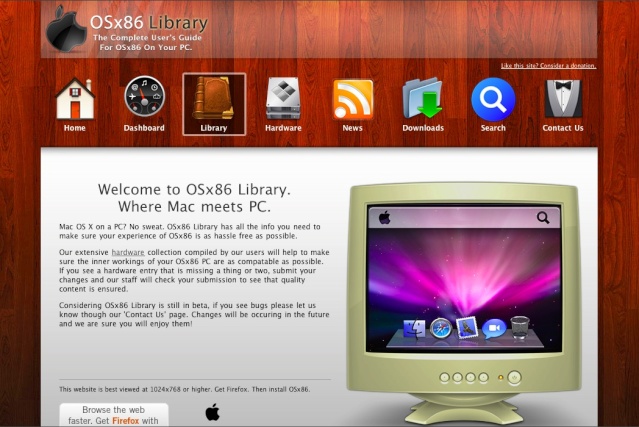
היום Tom Smart פירסם באתר InsanelyMac את האתר החדש שהוא הקים בשם: OSX86Library, אתר זה אמור להוות מאגר נתוני חומרה להתקנות מוצלחות של OSX86 בדיוק כמו ה HCL שאני מפנה אליו, האתר נותן אפשרות חיפוש, מסדר לפי חומרה, ונותן אפשרות הזנה למשתמשים,
האתר מדהים בגראפיקה המלווה אליו ושווה ביקור, כרגע הוא עדיין בשלבי הקמה, גשו ותרמו קצת ע"י מילוי החומרה שלכם,

שי.

יום רביעי, 18 ביוני 2008

איך מעדכנים מ 10.5.1 ל 10.5.2

כאשר מתקינים האקינטוש, מקבלים לאופרד מגרסה מסויימת (תלוי מה הורדתם), אני קיבלתי את שלי מ uphack iAtkos 10.5.1 שלכם עשויה להיות שונה, תבדקו איזו גרסה יש לכם דרך החלונית "About" (מתפריט התפוח תלחצו על "About this Mac")


עכשיו שאתם יודעים איזו גרסה יש לכם ואם יש לכם PC_EFI מותקן (קראו כאן איך בודקים אם יש לכם EFI).


שדרגו ל 10.5.2 ע"י 10 צעדים הבאים:

1. ראשית הורידו את העדכון מאפל בכתובת זו. (אל תשתמשו ב Software Update זה לא יעבוד!!)


2.גבו את הספריה:

/System/Library/Extensions

רק למקרה שתזדקקו לשחזור


3. פתחו טרמינל וכתבו את הפקודות הבאות:

sudo -s

הקלידו את סיסמתכם וליחצו אנטר

while sleep 1 ; do rm -rf /System/Library/Extensions/AppleIntelCPUPowerManagement.kext ; done

(שורה זו לא תחזור לפרומפט מאחר וזאת שורה הרצה בלולאה אין סופית)


שורה זו תבדוק כל שניה אם קובץ בשם: "AppleIntelCPUPowermanagement.kext " ימצא בסיפריה extension וכאשר הקובץ יימצא הוא ימחק מיד,הסקריפט ירוץ ולא יחזיר פרומפט (אל תסגרו אותו עדיין), אם אתם מעוניינים לדעת האם הסקריפט עובד צרו ספריה ושנו את שמה ל: "AppleIntelCPUPowermanagement.kext" ואז העתיקו אותה אל /System/Library/Extensions, היא אמורה להימחק מייד במידה והסקריפט עובד


4. התקינו את העדכון שהורדתם ותנו לו לסיים (לא ללחוץ Finish)


5. כשההתקנה מסתיימת אל תלחצו על כפתור Restart עדיין!


6.עכשיו עצרו את הסקריפט בטרמינל ע"י לחיצה על control + C (ctrl+C)


7.כעת עליכם לערוך את סקריפט האתחול שבודק האם זאת מערכת פרוצה, עליכם לכוון אותו שלא יבדוק בעזרת הקובץ של אפל אלה בעזרת הקובץ הפרוץ של האקינטוש עשו זאת כך:

cd /System/InstallAtStartup/scripts

ערכו את הסקריפט בשם '1' כך:

vi 1


8. כעת הטרמינל יציג את תכולת הקובץ, עכשיו השתמשו בעזרת מקשי החיצים כדי לנווט אל סוף הקובץ שם תמצאו שורה כזאת:

kextload /System/Library/Extensions/Dont Steal Mac OS X.kext

תלחצו I (משמעות: insert) כדי להיכנס למצב עריכה


9. שנו את השורה הזאת:

/System/Library/Extensions/Dont Steal Mac OS X.kext

כדי שתראה כך:

/System/Library/Extensions/dsmos.kext

לחצו Esc כדי לצאת ממצב עריכה ולחצו על : כדי לקבל פרומפט של עורך VI ואז רישמו: !w (שמשמעותו היא לכתוב את השינויים לקובץ גם אם הוא לקריאה בלבד) ולחצו אנטר, אחר כך ליחצו: : וכיתבו: q (משמעות: quit) ועל ידי כך יצאתם מעורך ה vi.


10. כעת אם אתם רואים בספריית ה Extensions דרייבר כלשהו שהשתנה ואתם התקנתם אותו במיוחד (כמו כרטיס מסך או כרטיס קול), שחזרו אותו מהגיבוי ובסיום לחצו על הכפתור Restart מההתקנה.


אחרי האתחול המחשב יעלה למסך עליה, ואז יבצע עוד אתחול בלי להעלות את מק, ובסוף יציג חלון כחול (לפני המסך לוגאין) וישאר שם 3-4 דקות, ולאחריהן יציג את מסך הלוגאין.


כעת יש לכם 10.5.2.


בדקו את החלונית About היאצריכה להראות דומה לזאת:


אתם גם אמורים לראות את סימן ההיכר של עדכון 10.5.2 שהוא ה Stacks בצורת List:


ניתן לראות את רשימת הפיצ'רים והתיקוני באגים כאן.


תהנו.